Quita los anuncios de tu tele y recupera su espacio
Gestiona tu Google TV, Android TV o Fire TV desde el ordenador o el móvil: fuera la publicidad y las apps que sobran,
más espacio y memoria, y la pantalla de inicio a tu gusto. Todo con vuelta atrás.
Beta · macOS 13 o superior, Intel y Apple Silicon · 202 MB · versión 1.0.7
En iPhone aún no hay app: ábrela en tu ordenador (Windows o Mac), en www.limpiartv.com.
Windows
Android
En la tele
Mac beta
LimpiarTV
Lista probada para tu modelo
DNS anti-anuncios activado
Copia guardada antes del cambio
210+modelos con lista probada
60+marcas de teles
3niveles de limpieza
0 €sin anuncios ni cuentas
Funciones
Todo lo que tu tele necesita, en una ventana
Conecta la tele por la Wi-Fi y gestiónala desde el ordenador, con ratón y teclado y sin menús escondidos.
Sin anuncios
Adiós a la publicidad y a las apps que sobran
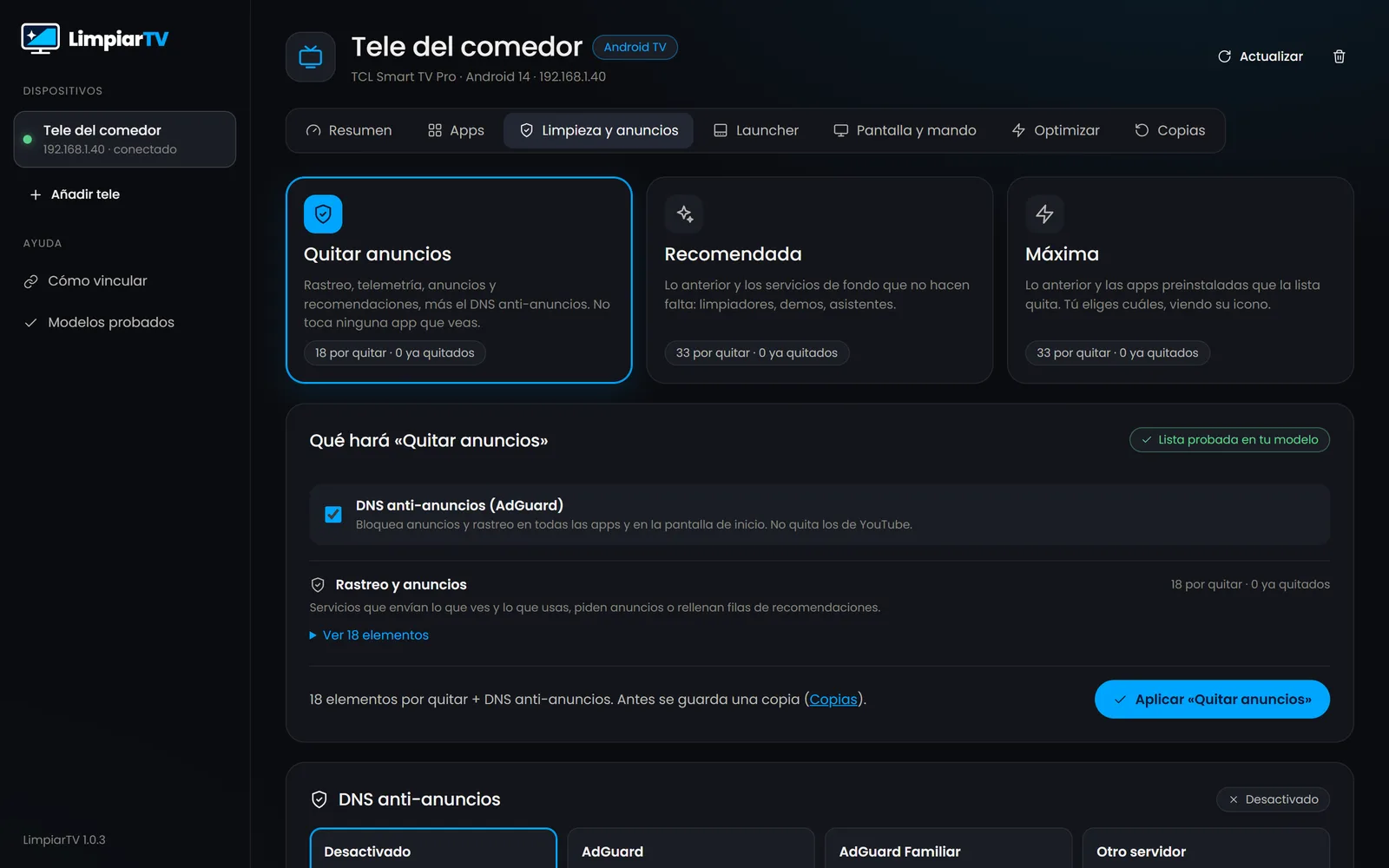
Anuncios en el menú, recomendaciones que no pediste y apps que no usas gastando memoria. LimpiarTV los quita con la lista probada para tu modelo.
Tres niveles: quitar anuncios, recomendada o máxima, y ves qué va a quitar antes de aplicarlo.
Listas probadas en más de 210 modelos de más de 60 marcas.
DNS anti-anuncios para toda la tele, también dentro de las apps.
Nada del sistema se desinstala: se desactiva, y vuelve cuando quieras.
LimpiarTV · Limpieza y anuncios
Espacio y velocidad
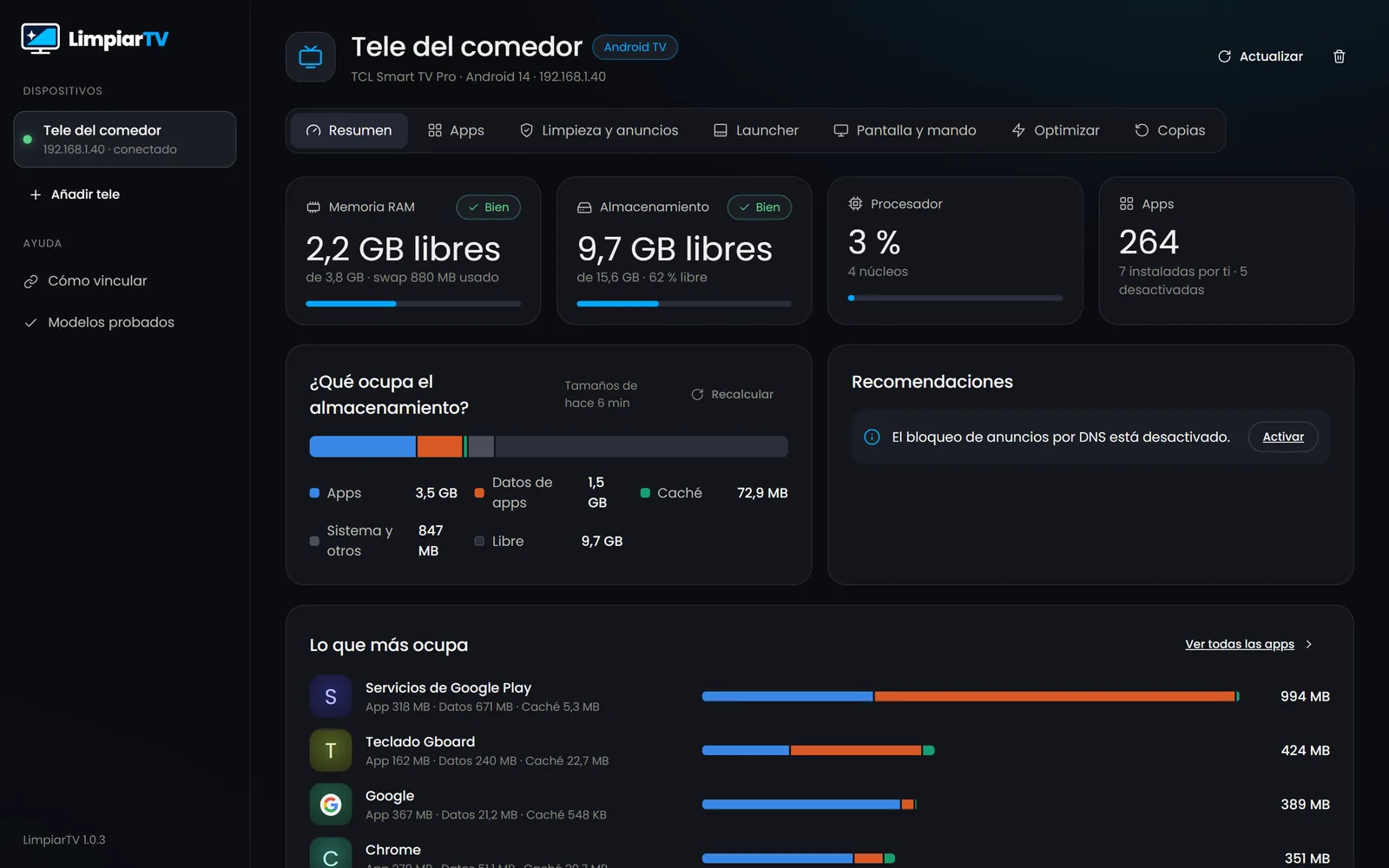
Mira qué ocupa tu tele y recupera espacio
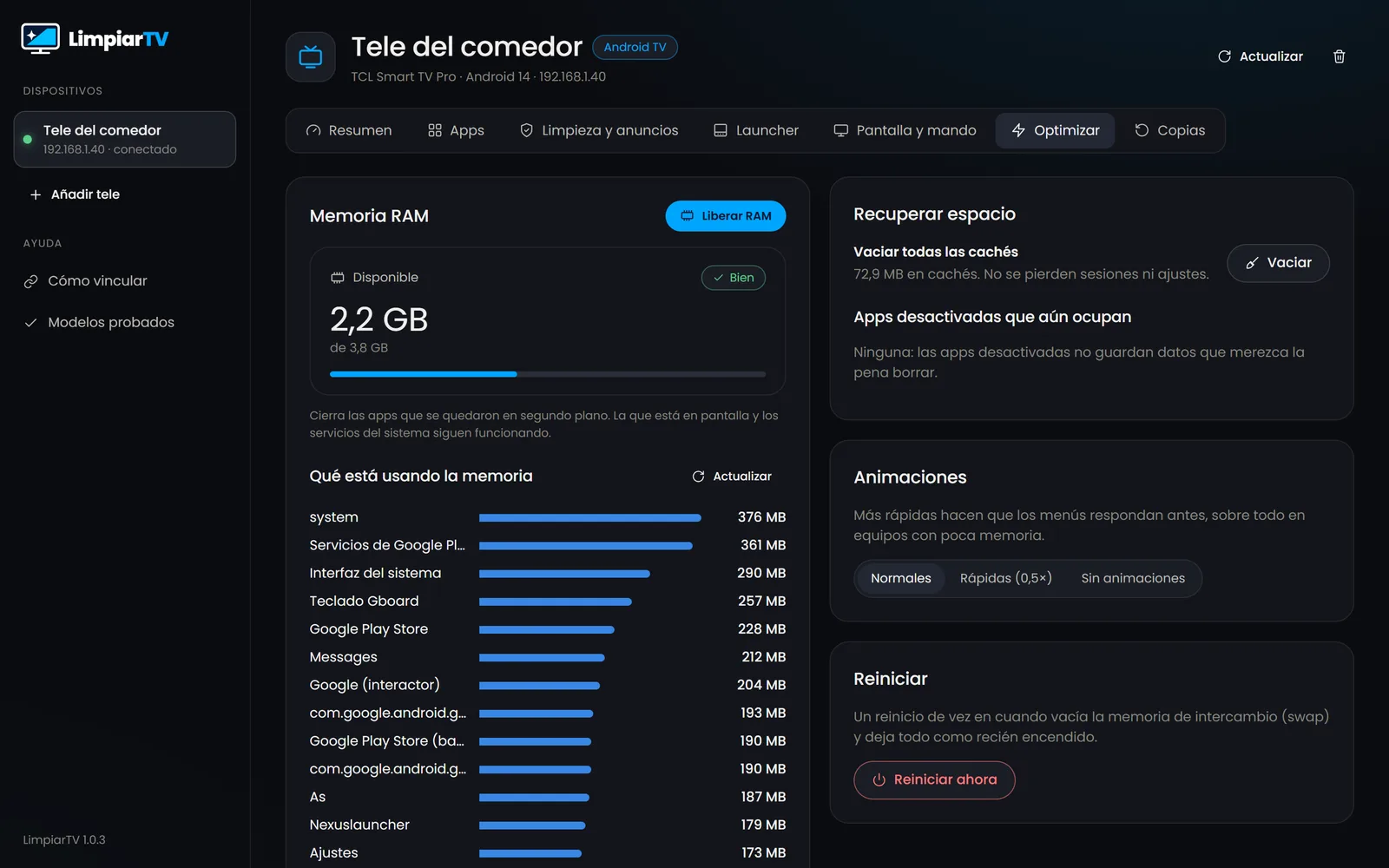
De un vistazo ves cuánto queda libre, qué apps ocupan más y qué se está comiendo la memoria. Y lo arreglas con un clic.
Lo que ocupa cada app, separado en app, datos y caché.
Vaciar todas las cachés sin perder sesiones ni ajustes.
Borrar lo que siguen ocupando las apps desactivadas.
Liberar RAM, ver qué la usa y animaciones más rápidas.
LimpiarTV · Optimizar
Personalizar
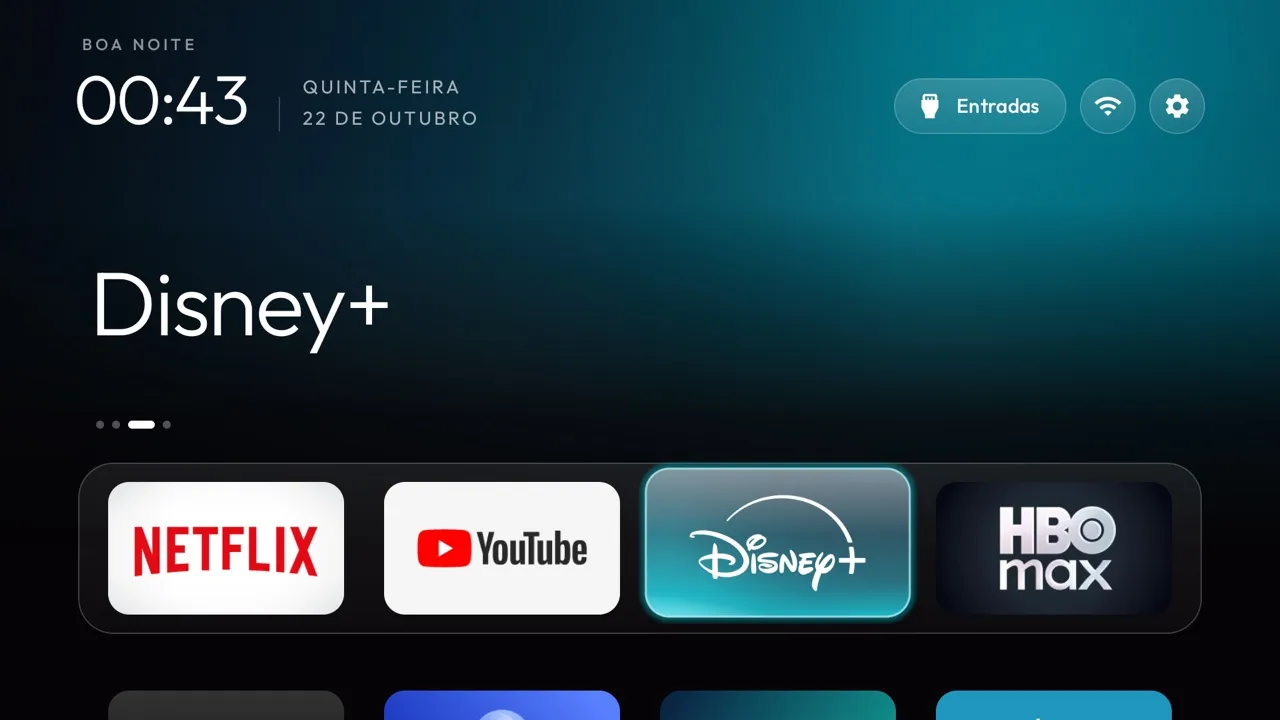
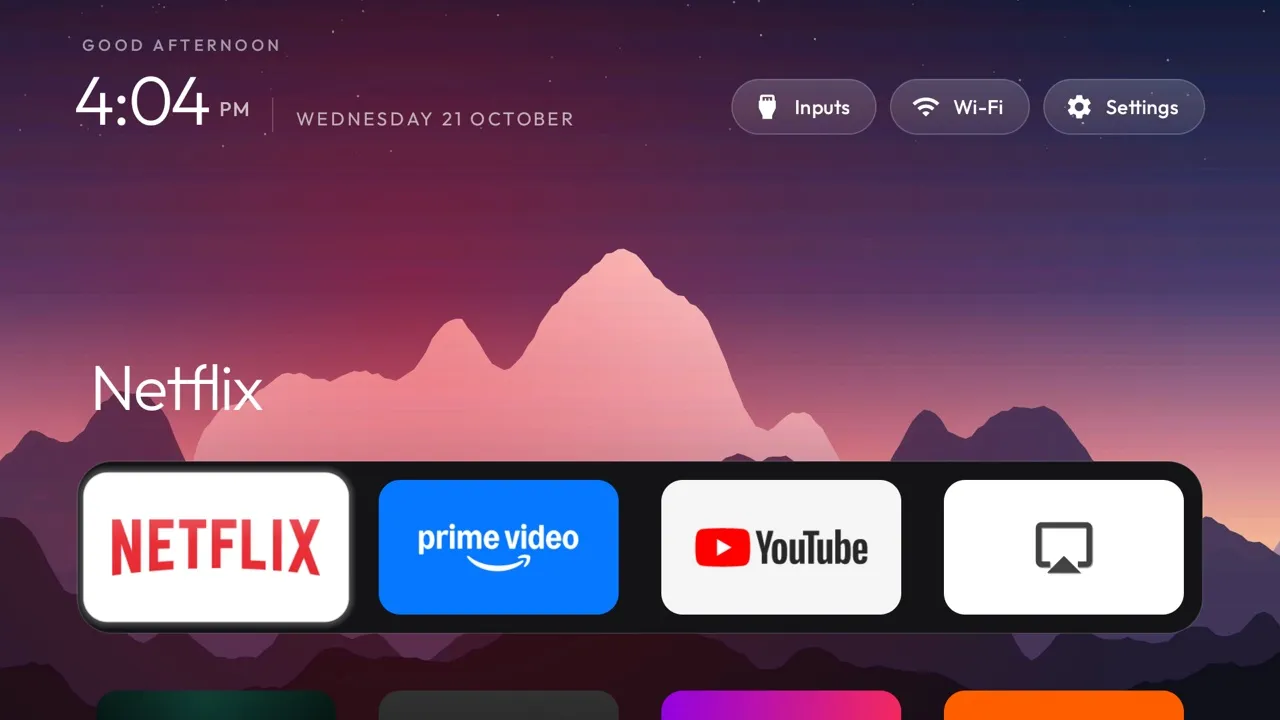
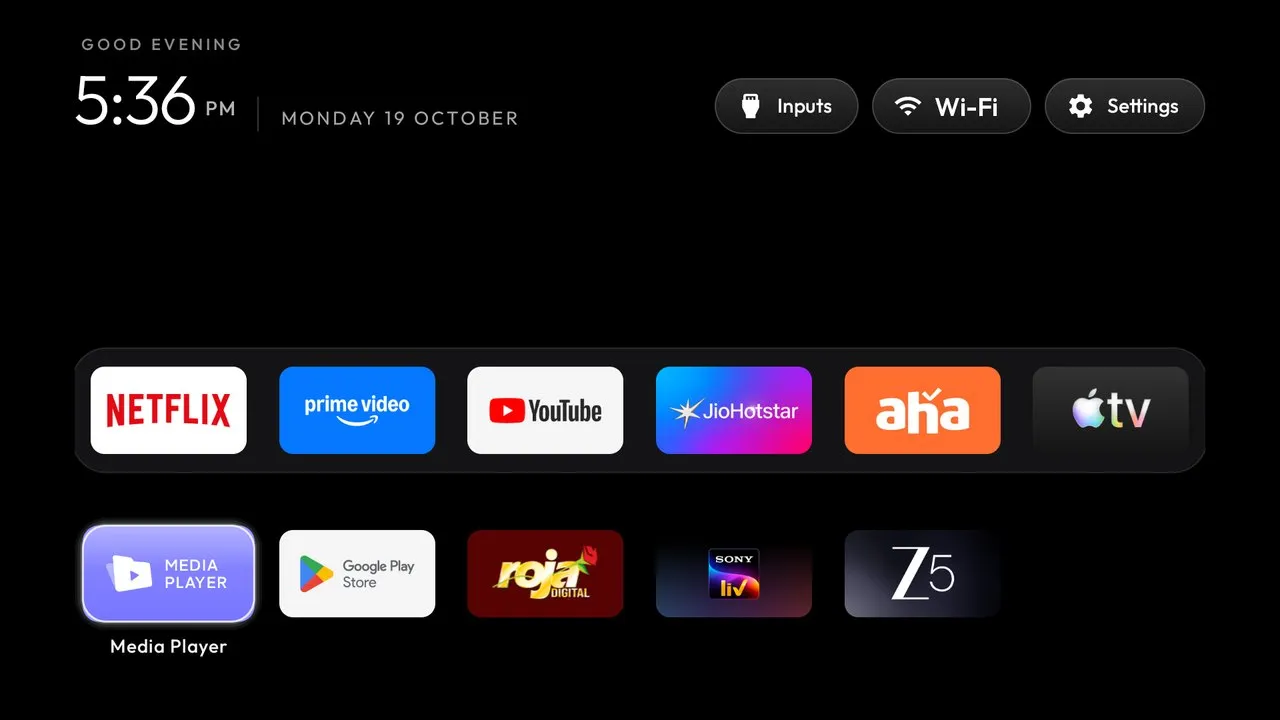
Tu pantalla de inicio, como tú quieras
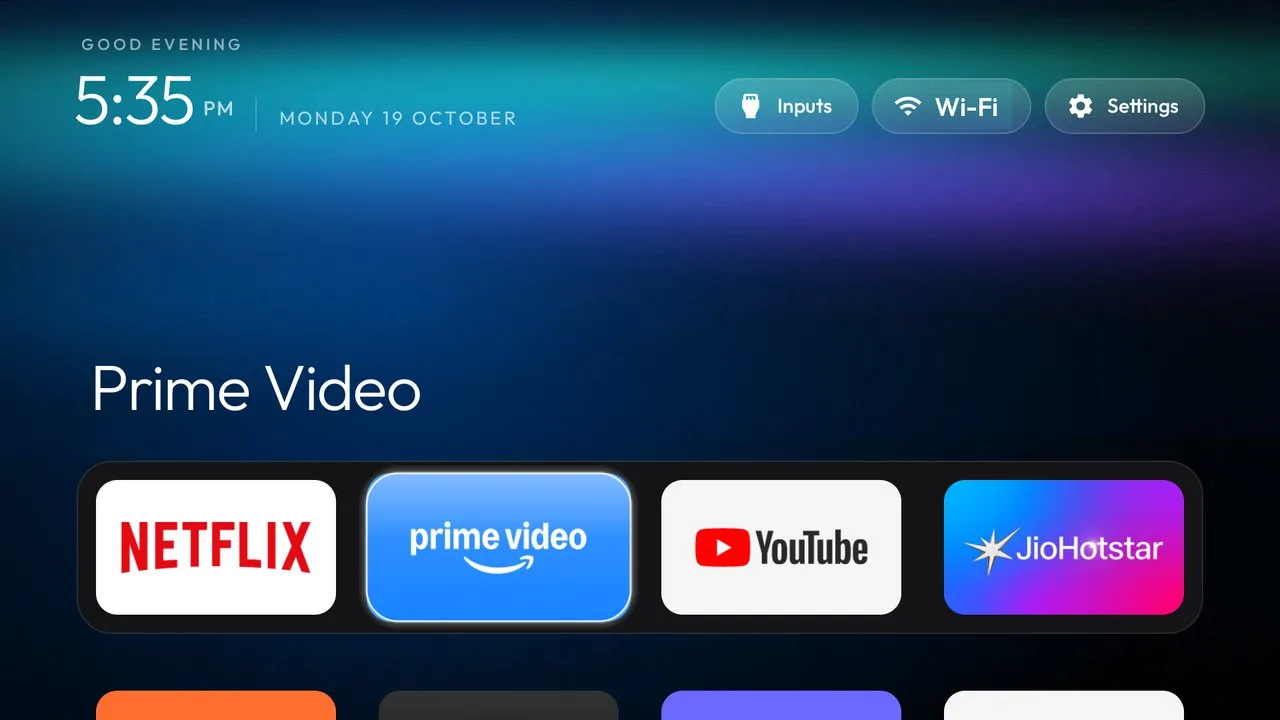
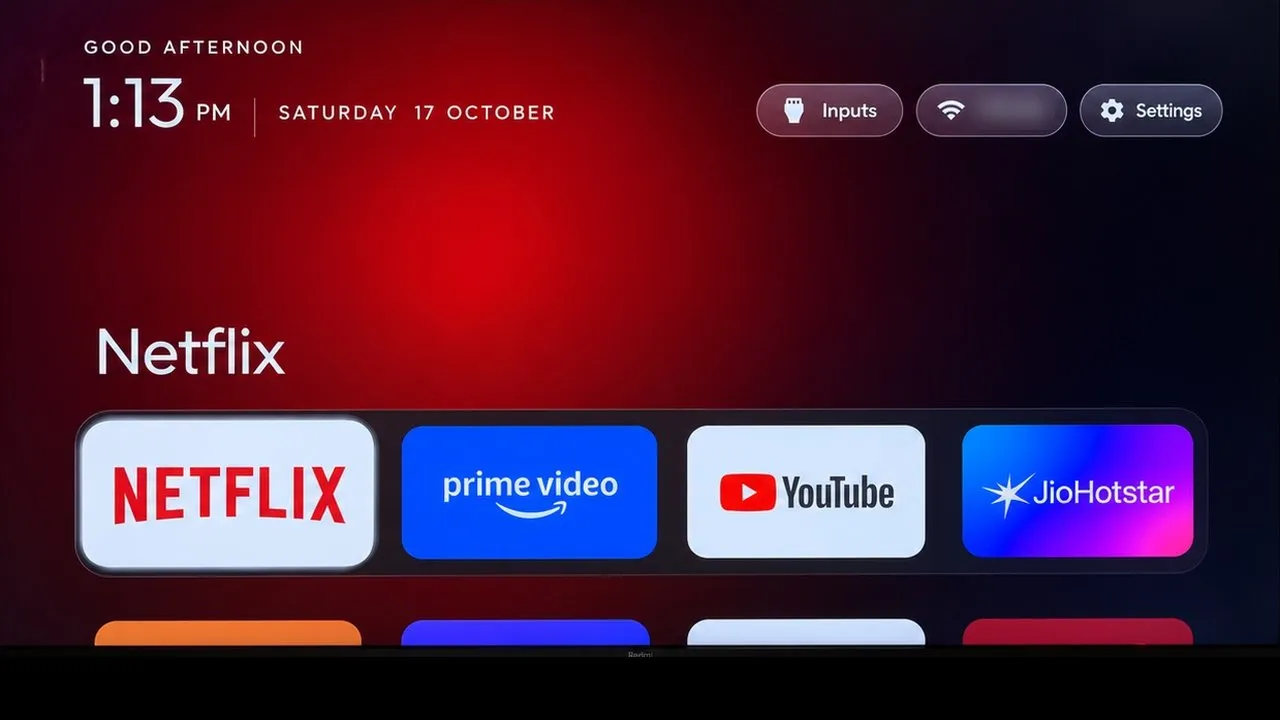
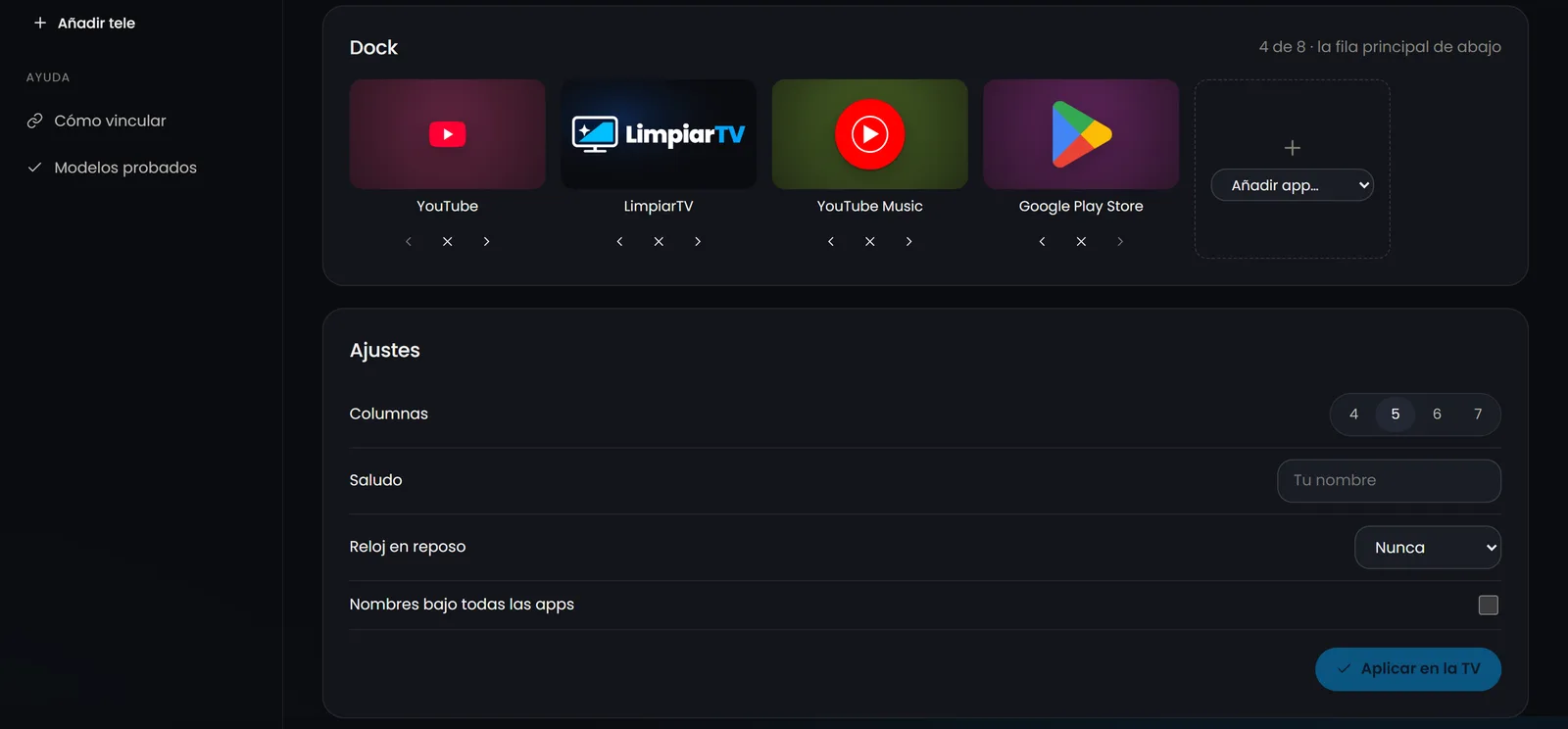
Cambia el aspecto, elige qué apps salen en el dock y en qué orden, y ajusta columnas, saludo y reloj. Desde el ordenador, sin pelearte con el mando.
TemasAurora boreal, cristal, paisajes que cambian cada hora o seis columnas.
Tu dockHasta 8 apps en la fila principal, en el orden que quieras.
Columnas y nombresDe 4 a 7 apps por fila, con o sin su nombre debajo.
Saludo y relojTu nombre en la bienvenida y un reloj grande cuando la tele está en reposo.
Instalada con un clicCon red de seguridad: si no la confirmas o algo va mal, vuelve sola la pantalla de inicio de antes.
LimpiarTV · Launcher
Es el launcher libre y sin anuncios de cleanyourtv: LimpiarTV lo instala y lo configura por ti. En Fire TV, Amazon no deja cambiar la pantalla de inicio.
Y mucho más
Tu tele, bajo control
Las cosas que antes pedían cables, pendrives o paciencia con el mando.
LimpiarTV
Sin miedo a tocar la tele
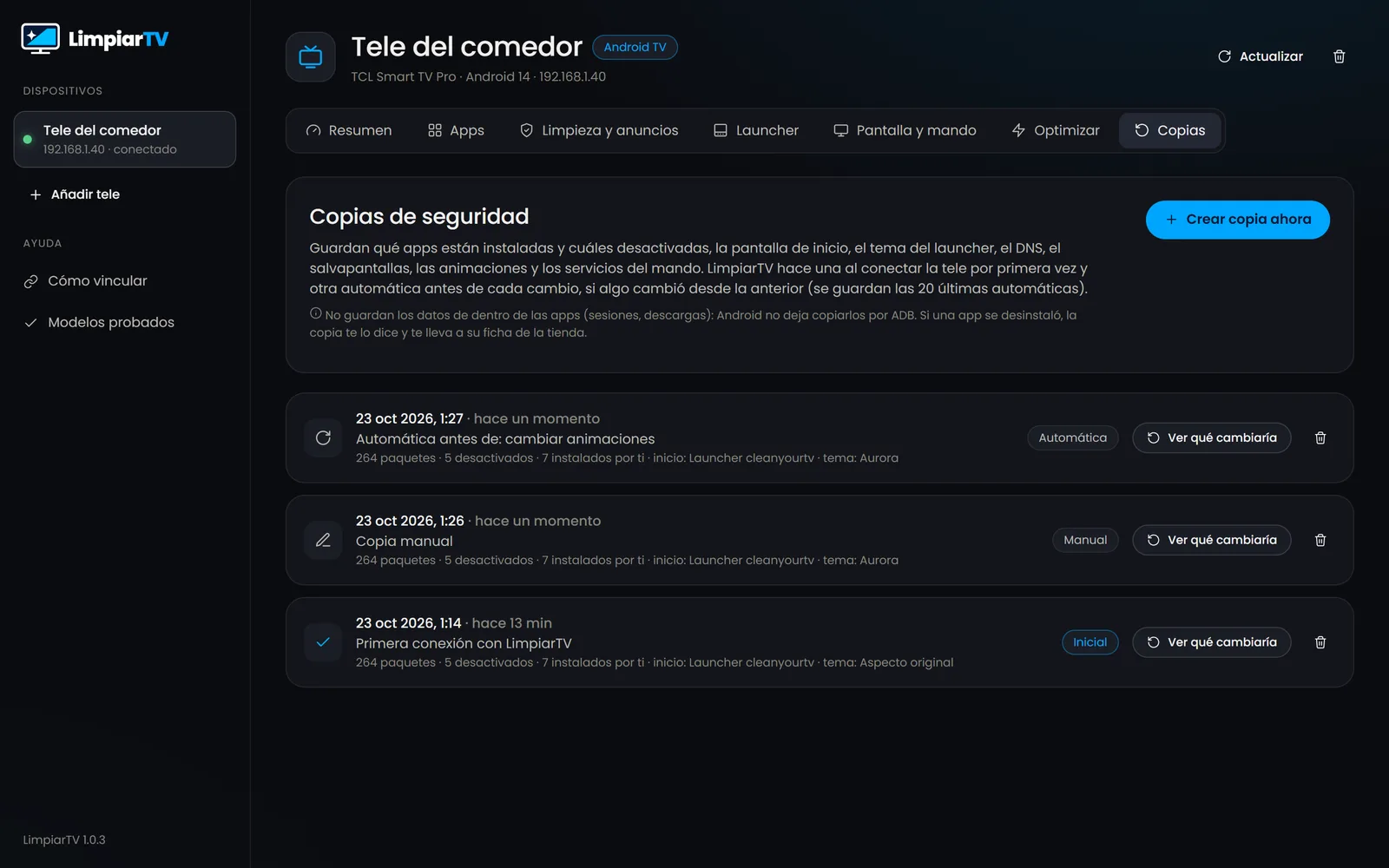
Tocar la tele da respeto. Por eso LimpiarTV te enseña qué va a hacer antes de hacerlo, y todo se puede deshacer.
Copia antes de cada cambioY «como estaba al principio», guardado para siempre.
Ves el plan antesQué se quita, qué vuelve y qué ajustes cambian.
Lo esencial, bloqueadoHDMI, mando, Wi-Fi y la tienda no se pueden tocar.
Todo en tu Wi-FiSin cuentas ni nube: nada sale de tu casa.
Compatibilidad
Funciona con tu tele
Cualquier Google TV, Android TV o Fire TV. Con listas probadas en más de 210 modelos de más de 60 marcas.
TCL
Xiaomi
Sony
Philips
Hisense
Fire TV
Chromecast
Panasonic
Thomson
Toshiba
Skyworth
NVIDIA Shield
Nokia
SHARP
JVC
Motorola
OnePlus
Haier
Hitachi
BenQ
XGIMI
Anker
BYINTEK
CHiQ
FFalcon
Kalley
onn
Redmi
Vu
AiPro2K
Todo
Google TV y Android TV
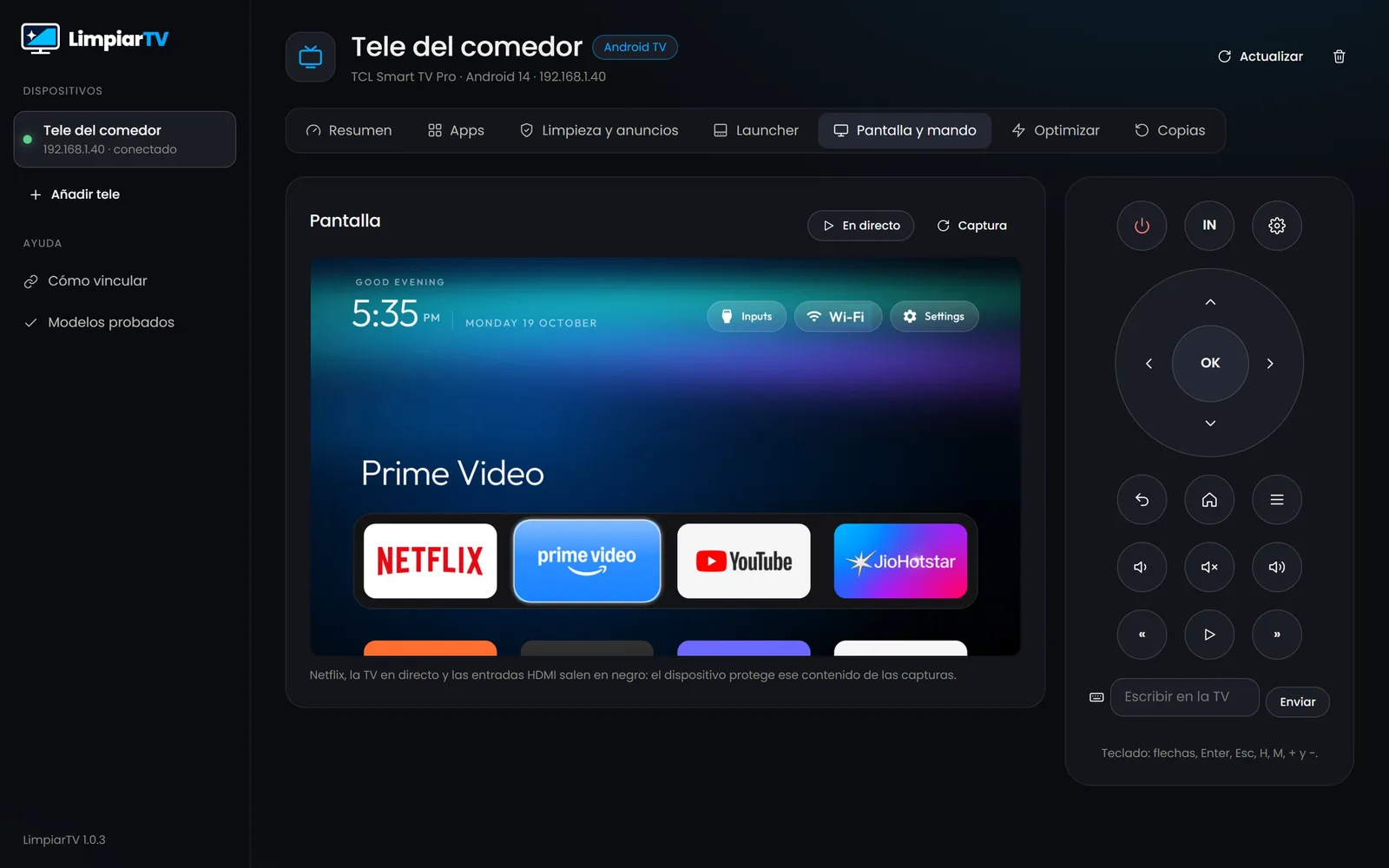
Desde el ordenador o el móvil por la Wi-Fi, o con la app en la propia tele y su mando.
Todo, desde el PC o el móvil
Fire TV
Amazon no deja que una app del propio Fire TV quite el bloatware: se hace desde el ordenador o el móvil, en un minuto.
Varias teles
Todas las de casa
Las busca solo en tu Wi-Fi. Ponles nombre («Tele del salón», «Fire TV del cuarto») y cambia de una a otra con un clic.
Descargar
Elige dónde usarla
Gratis, sin publicidad y sin versión de pago. Las apps se actualizan solas cuando hay una versión nueva.
Recomendada
Windows
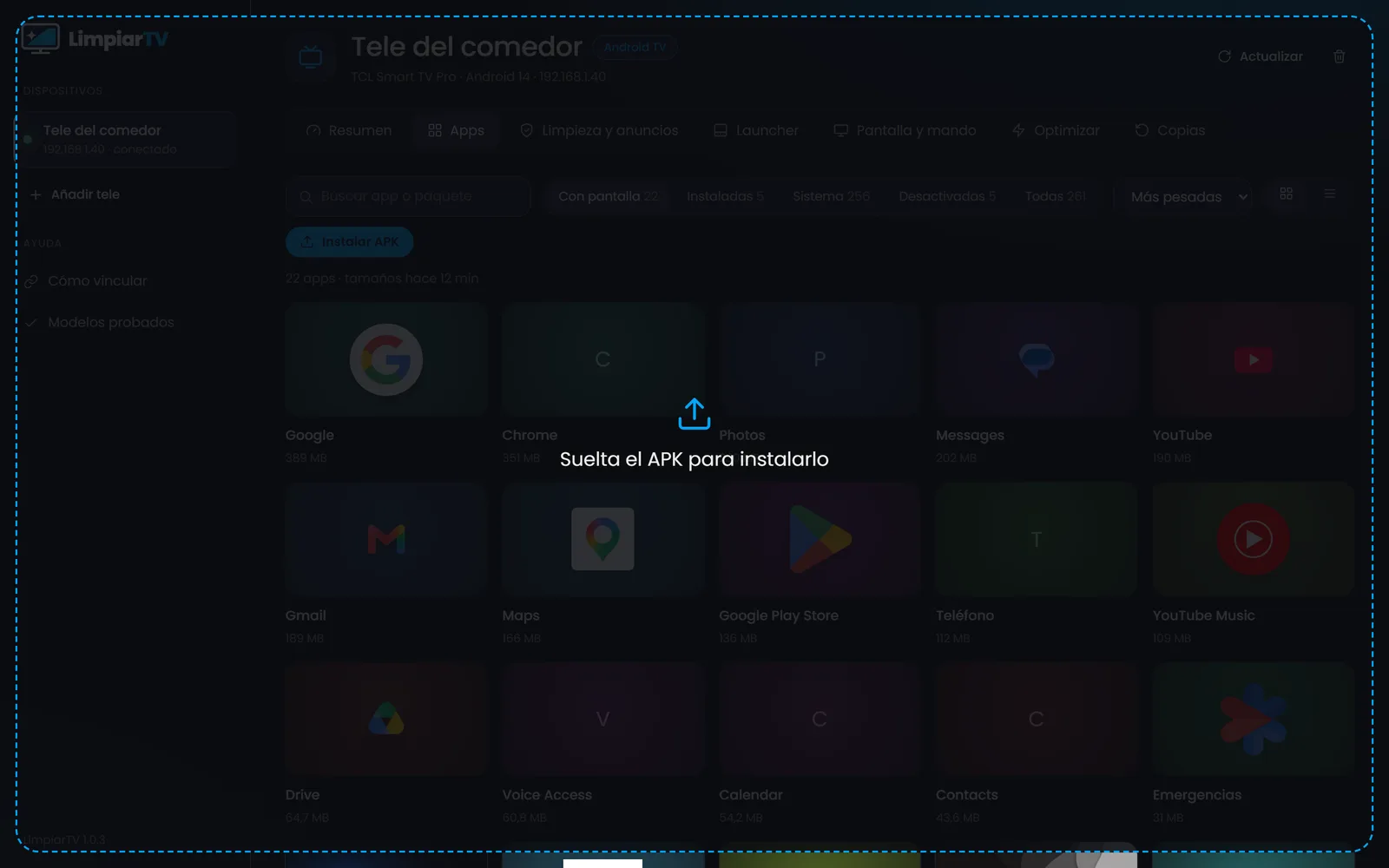
La app completa, en pantalla grande. Gestiona todas las teles de casa, también los Fire TV, y arrastra un APK para instalarlo en la tele.
LimpiarTV nunca desinstala apps del sistema: solo las desactiva, y se reactivan desde Copias. Lo que la tele
necesita para funcionar (entradas HDMI, mando, teclado, Google Play, la Wi-Fi, la pantalla de inicio) está
protegido y no se puede tocar. Antes de cada cambio se guarda una copia, y «Dejarlo como al principio» deshace
todo. Si cambias la pantalla de inicio y algo no va bien, la tele vuelve sola a la anterior en 90 segundos.
¿Por qué hay que activar la depuración?
Android solo deja desactivar apps del sistema, instalar apps o manejar la tele desde fuera a través de la
depuración (ADB). Mientras está activa, la tele acepta conexiones en tu Wi-Fi, pero solo de los aparatos que tú
apruebes en pantalla con «Permitir». Puedes apagarla cuando termines y volver a encenderla cuando quieras.
Windows dice «Windows protegió su PC»
Es el aviso que Windows enseña con las apps nuevas que aún no conoce. Pulsa Más información y después
Ejecutar de todas formas. Si el navegador dice que el archivo «no se descarga normalmente», elige
Conservar. Puedes comprobar que el instalador es el bueno con su SHA-256, en Descargar. Muy pronto
estará también en Microsoft Store, sin este aviso.
¿Funciona en mi tele?
En cualquier Android TV, Google TV o Fire TV. La limpieza por niveles usa listas probadas modelo a modelo
(más de 210 ahora mismo); si la tuya no está, el resto de funciones van igual y el DNS anti-anuncios funciona en todas.
¿Qué pasa con el Fire TV?
Las versiones recientes de Fire OS impiden que una app instalada en el propio Fire TV use su depuración. Por eso
el bloatware se quita desde LimpiarTV en el ordenador o en el móvil, y funciona igual de bien. Si instalas la app
también en el Fire TV, conéctate a él una vez desde el ordenador («Activar permisos de la app») o desde el móvil («Dar permisos»):
así podrá ver el tamaño de cada app y cambiar el DNS. Amazon no deja cambiar su pantalla de inicio, así que los
temas no están en Fire TV.
¿Cómo personalizo la pantalla de inicio?
En la pestaña Launcher (en el móvil, «Pantalla de inicio») pulsa Instalar y usar: LimpiarTV instala el
launcher libre y sin anuncios de cleanyourtv y lo
pone como pantalla de inicio, con un minuto para confirmar que te gusta; si no, vuelve sola la de antes. Después
eliges tema, dock, columnas, saludo y reloj. Algunas Xiaomi solo aceptan ciertas pantallas de inicio: si la tuya
lo rechaza, LimpiarTV te ofrece probar una versión para Xiaomi. En Fire TV no se puede: Amazon no deja cambiar su
pantalla de inicio.
¿Necesito un ordenador?
No siempre. En Google TV y Android TV, la app instalada en la propia tele lo hace casi todo con el mando, y el
móvil Android hace lo mismo que el ordenador. El ordenador es lo más cómodo: pantalla grande, ratón y teclado, y
arrastrar un APK para instalarlo.
¿Hay versión para Mac o para iPhone?
Para Mac sí, en beta: la misma app que la de Windows, para Mac con Intel o Apple Silicon y macOS 13 o superior.
Para iPhone no hay app: si tienes iPhone, usa LimpiarTV en tu ordenador.
Cómo instalarla en Mac («No se ha abierto LimpiarTV»)
Abre el archivo .dmg y arrastra LimpiarTV a la carpeta Aplicaciones. La primera vez que la abras,
macOS dirá que no puede comprobarla, porque aún no está firmada por Apple: pulsa OK, ve a Ajustes del
Sistema → Privacidad y seguridad, baja hasta el aviso de LimpiarTV y pulsa Abrir igualmente (te pedirá
la contraseña del Mac). Solo hace falta una vez. En macOS 14 o anterior también vale clic derecho sobre la app →
Abrir. Puedes comprobar el instalador con su SHA-256, en Descargar.
Al instalar en Android, Google Play Protect pide escanear la app
Lo hace con las apps que no vienen de Google Play. Puedes pulsar Escanear app (Google la revisa y la
instala) o, en Más detalles, Instalar sin escanear. Las actualizaciones que hace la propia app comprueban
antes que la descarga es la publicada.
¿Puedo instalar apps que no están en la tienda?
Sí: arrastra un APK a la ventana de LimpiarTV en Windows, o elígelo en el móvil, y se instala en la tele. Instala
solo apps de sitios en los que confíes: una APK puede hacer en la tele lo mismo que cualquier app.
Busco la tele y no aparece
Comprueba que la tele está encendida, en la misma Wi-Fi que el ordenador o el móvil y con la depuración activada.
Algunas teles tienen además «ADB por red» o «Depuración de red» en Opciones para desarrolladores: actívala. Si
sigue sin salir, añádela por su IP: en la tele, Ajustes → Red; en Fire TV, Mi Fire TV → Acerca de → Red.
¿Recoge datos?
No. No hay cuentas ni seguimiento. La app se conecta directamente a tu tele dentro de tu red y lo que guarda (tus
teles y tus copias) se queda en tu aparato. La web solo suma cuántas visitas y descargas hay al día, sin saber de
quién (privacidad).
¿Cuánto cuesta?
Nada. Es gratis, sin publicidad y sin versión de pago.
¿De dónde salen las listas, el launcher y los temas?
Del proyecto abierto cleanyourtv, donde la
comunidad documenta qué se puede quitar en cada tele sin romper nada y hace un launcher sin anuncios con sus temas.
LimpiarTV lo convierte en algo que se usa con un clic: el launcher que instala está compilado sin cambios a partir
de su código publicado.


 LimpiarTV · Limpieza y anuncios